
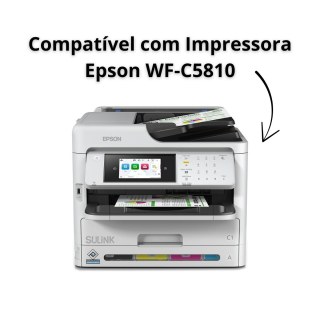
Epson WF-C5810 | Chave Key de Ativação Desbloqueio Firmware ChipLess
Descrição
Chave de ativação digital desenvolvida para realizar ativação do desbloqueio da impressora, utilizando nosso sistema exclusivo composto por firmware, software ativador e chave de ativação.
Essa solução traz recursos adicionais que tornam o processo mais prático, seguro e completo, permitindo o desbloqueio dos chips das bolsas de tinta e da caixa de manutenção, além de recursos específicos de proteção e recuperação da ativação.
Cada chave é destinada a uma única impressora. Após utilizada, ela fica vinculada ao firmware e à placa do equipamento, não podendo ser transferida para outra impressora ou outra placa.
Principais benefícios
1. Desbloqueio dos chips das bolsas de tinta
Permite utilizar o equipamento sem depender do funcionamento convencional dos chips das bolsas de tinta.
2. Desbloqueio do chip da caixa de manutenção
Versões de firmware que também realiza o desbloqueio relacionado à caixa de manutenção.
3. Proteção contra atualização do firmware, os novos firmwares possuem recurso para bloquear a atualização do firmware original, ajudando a evitar que uma atualização posterior interfira no desbloqueio realizado.
4. A mesma chave pode ser utilizada novamente na própria impressora
Após a primeira ativação, a chave fica vinculada àquele equipamento, por isso recomendamos que salve as informações da sua ativação (chave de ativação utilizada + número de série da impressora), para caso seja necessário realizar novamente o procedimento de ativação na mesma impressora, poderá ser utilizada a mesma chave originalmente aplicada.
IMPORTANTE:
Este modelo de impressora pode possuir versão de firmware bloqueado, que primeiro deve destravar o eeprom utilizando uma gravadora JIG na placa ou regravando manualmente o eeprom da placa com o arquivo .bin de firmware antigo, depois do destrave deve passar o software para carregar o firmware chipless na impressora, para depois utilizar o software ativador para fazer a ativação com essa chave/key.
Para verificar a versão precisa colocar a impressora em modo update conforme os passos abaixo e ver o código que aparece no visor:
- Desligue a impressora no botão power, aguarde desligar.
- Pressione e segure os botões “4 + 7 + JOB/STATUS + POWER”.
- Deve aparecer no visor o texto “Firmware Update Mode”, então solte todos os botões.
DA05 = Aceita fazer a programação direto sem precisar mexer na placa lógica.
DA06, DA07 pra cima = Está travada, precisa remover a placa lógica e destravar o eeprom.
Itens inclusos
1 - Chave de ativação de uso único.
Requisitos
Antes de adquirir ou utilizar a chave, é necessário:
- A impressora deve ser de um modelo compatível;
- O modelo da impressora e a versão do firmware devem ser conferidos antes da programação, pois existem versões que podem exigir previamente o destrave da EEPROM ou a regravação do firmware para uma versão anterior;
- O procedimento deve ser realizado utilizando exclusivamente o firmware e o software ativador Classe S correspondentes ao modelo da impressora, baixados diretamente em nosso site;
- A impressora deve estar em condições adequadas de funcionamento antes de iniciar o procedimento;
- Após a ativação, recomendamos salvar a chave de ativação juntamente com o número de série da impressora em que ela foi utilizada.
Manual de instrução
- Deixe somente a impressora que for programar conectada no computador.
- Precisa conectar ela por Cabo USB no computador.
- Verifique se tem impressões na fila, exclua se tiver alguma pendente.
1 - Verifique a versão de firmware da sua impressora para confirmar se aceita o firmware direto ou se precisar destravar o eeprom, caso esteja em versão DA05, pule para o passo 4.
2 - Se a impressora estiver em versão atualizada DA06 DA07, precisa destravar o eeprom da placa lógica com a gravadora JIG ou regravando manualmente o arquivo .bin, deve retirar a placa lógica da impressora.
2.1 - Para fazer no seu local, pode alterar o firmware direto no eeprom, precisará do arquivo firmware (Compre Aqui) e de um gravador de eeprom (nós usamos o gravador RT809F) com um Adaptador Soquete Módulo Eeprom QFN8-DIP8/WSON8 8mm x 6mm.
2.2 - Para enviar a placa para nós, deve nos contatar no WhatsApp (41) 4063-7072 e enviar a placa para destravarmos o eeprom e podemos já retornar ela pronta e ativada para você.
3 - Coloque a placa lógica novamente na impressora para dar andamento para passar o software firmware chipless e ativação com a chave.
4 - Coloque a impressora em Update Mode.
- Desligue a impressora no botão power, aguarde desligar.
- Pressione e segure os botões “4 + 7 + JOB/STATUS + POWER”.
- Deve aparecer no visor o texto “Firmware Update Mode”, então solte todos os botões.
5 - Faça o download do Software Firmware Chipless (Clique Aqui).
6 - Após fazer o download do software Firmware ChipLess, execute-o e aguarde aparecer a janela principal.
7 - Clique em "Seguinte", selecione o campo "Aceito" e clique em “Seguinte” e depois em “Seguinte” novamente.
8 - Selecione somente a sua impressora que deve estar listada e com a conexão USB.
9 - Clique em Iniciar e aguarde a transferência ser concluída, o firmware carregar em +- 12 minutos.
10 - Quando aparecer no visor da impressora a mensagem “FINISHED”, aperte o botão 0 para a impressora desligar.
11 - Ligue a impressora no botão power.
12 - Faça o download do Software Firmware Ativador Classe S (Clique Aqui) e execute-o.
13 - Confira o serial da impressora (se só estiver ela conectada no computador sem problemas).
14 - Compre essa Chave/Key para Epson WF-C5810.
15 - Cole ou digite a chave no campo de inserir chave e clique em Ativar.
16 - Edite a chave no site informando o Modelo e Serial (Clique Aqui), para usar futuramente.
17 - Desligue a impressora e ligue novamente, e pode fechar o software.
18 - Pronto, a impressora foi programada com o Firmware ChipLess com sucesso!
Ficha técnica
Garantia
Conte sempre com o Suporte Técnico da Sulink!
Caso não consiga concluir a ativação seguindo corretamente o passo a passo disponibilizado, entre em contato conosco para que possamos orientar e ajudar na identificação do problema.
Se for necessária uma análise mais detalhada, disponibilizamos também o serviço adicional de suporte por acesso remoto, no qual nossa equipe técnica poderá acessar o computador utilizado no procedimento para verificar configurações, arquivos, firmware, software ativador e possíveis erros durante a programação.
Problemas relacionados a incompatibilidade, utilização em modelo incorreto ou procedimentos realizados fora das orientações fornecidas devem ser analisados individualmente pelo suporte técnico.
Termos de aceite
Ao adquirir esta chave, você declara estar ciente de que ela é destinada à ativação de uma única impressora e, após utilizada, fica vinculada à placa/eeprom do equipamento.
Caso a chave já tenha sido utilizada, eventual devolução vai exigir o envio da placa lógica da impressora para Assistência Técnica Sulink para realização do procedimento técnico de reversão.
Cada chave é rastreável, conseguimos consultar IP/Data/Modelo/Serial/MAC da utilização, consultaremos caso seja solicitado devolução e o prazo é de até 72 horas.
Principais dúvidas
A chave pode ser utilizada em mais de uma impressora?
Não. Cada chave fica vinculada a uma única impressora após a primeira ativação.
Posso utilizar novamente a mesma chave?
Sim, desde que seja na mesma impressora/firmware em que ela foi originalmente ativada. A chave permanece vinculada àquele equipamento e poderá ser utilizada novamente caso seja necessário refazer o procedimento de ativação compatível.
Preciso guardar código de recuperação?
Com o novo sistema, não é necessário guardar um código de recuperação separado. O mais importante é manter salva a chave de ativação e o número de série da impressora em que foi utilizada.
Posso usar a chave em outra impressora depois?
Não. Mesmo que a chave seja reutilizável na impressora original, ela não poderá ser usada em outro equipamento.
Se eu trocar a placa da impressora, posso usar a mesma chave?
Não. A ativação fica vinculada ao equipamento/placa em que foi realizada. Uma troca de placa pode exigir uma nova chave e novo procedimento.
É possível remover o desbloqueio da placa e recuperar a chave?
Não. Após a utilização, a chave fica vinculada ao equipamento e o consumo da chave não pode ser revertido.
A impressora continuará tentando atualizar o firmware?
Nosso novo firmware possui recurso para bloquear a atualização do firmware original, reduzindo o risco de uma atualização posterior interferir no sistema instalado.
A chave funciona com qualquer firmware?
Não. O firmware, software ativador e chave fazem parte do mesmo sistema e devem ser utilizados corretamente, baixados em nosso site.
O que acontece se eu utilizar a chave no equipamento errado?
Uma vez consumida e vinculada ao equipamento, a utilização não poderá ser revertida. Por isso, é fundamental confirmar todos os dados antes de iniciar o procedimento.
A compra inclui instalação física ou manutenção da impressora?
Não. Este produto refere-se à chave/licença digital de ativação. Serviços técnicos, reparos, troca de placas, peças ou manutenção são cobrados separadamente quando necessários.
Onde devo guardar minha chave?
Recomendamos cadastrar a chave juntamente com o número de série da impressora no sistema Sulink:
https://sulink.com.br/public/minha-conta/codigos-de-recuperacao
Perguntas? e Respostas!
Veja as respostas de alguém que já perguntou ou faça sua pergunta...
Infelizmente não, somente tendo a impressora em mãos e ligando ela em modo de serviço para saber. - 06/07/2026
Sim, porém precisa ver a versão dela, se for DA05 da pra fazer direto online, já se for DA06 pra cima tem que regravar a eeprom na placa, não da pra ser só online, temos o serviço em nossas lojas. Entra em contato conosco no WhatsApp +55(41)4063-7072. - 11/05/2026
Sim, porém precisa ver a versão dela, se for DA05 da pra fazer direto online, já se for DA06 pra cima tem que regravar a eeprom na placa, não da pra ser só online, temos o serviço em nossas lojas. Entra em contato conosco no WhatsApp +55(41)4063-7072. - 11/05/2026
DA05 faz online, acima disso (DA06...) precisa primeiro destravar a placa, aí faz o procedimento padrão online. O software e chave é tudo o mesmo, o que muda mesmo é na placa que precisa voltar para o firmware mais antigo (destravar), só acrescenta isso no procedimento para as placas com o firmware novo. - 11/05/2026


